Github入门
Github入门
Github入门
什么是Github
Github是一个基于Git的代码托管平台,允许开发者存储、管理和协作开发代码。它提供了版本控制、分支管理、问题跟踪等功能,是开源项目和团队协作的理想选择。
注册Github账号
首先进入Github官网,点击此可以进入,可以看到如下图的界面
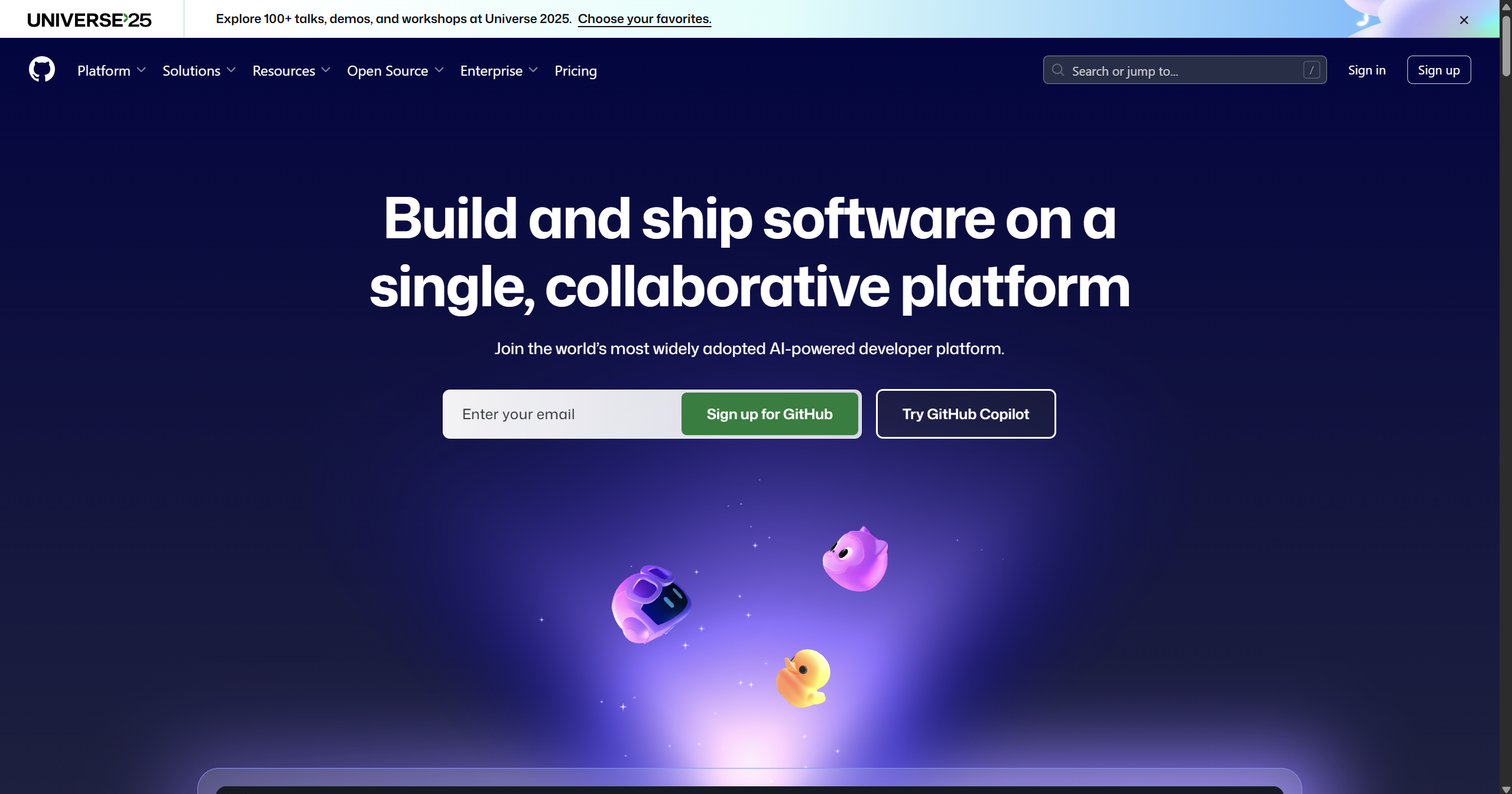
点击右上角的“Sign up”按钮进入注册界面
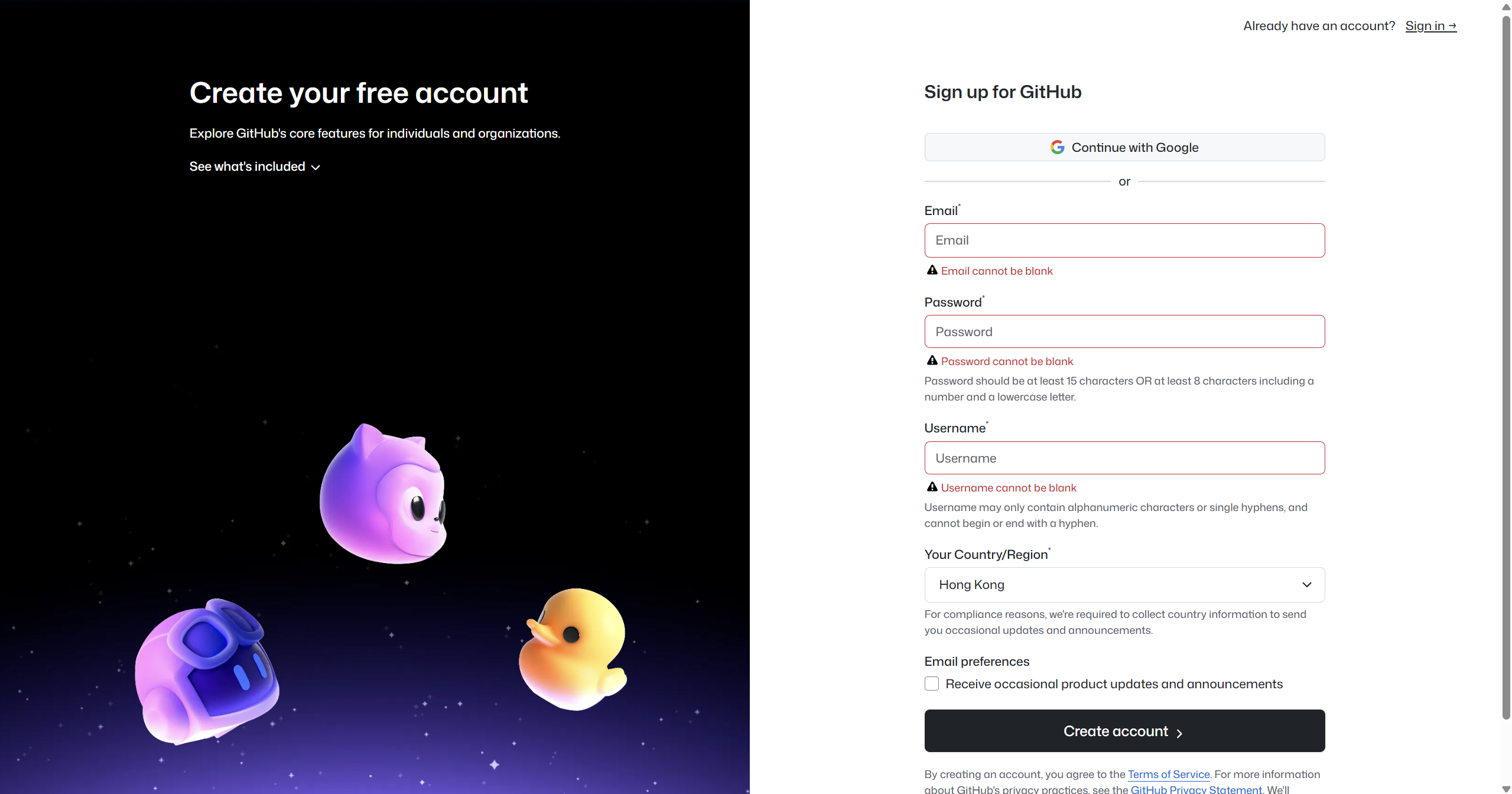
填写用户名、邮箱和密码,点击“Create account”按钮,然后按照教程一步一步创建账户,完成注册。
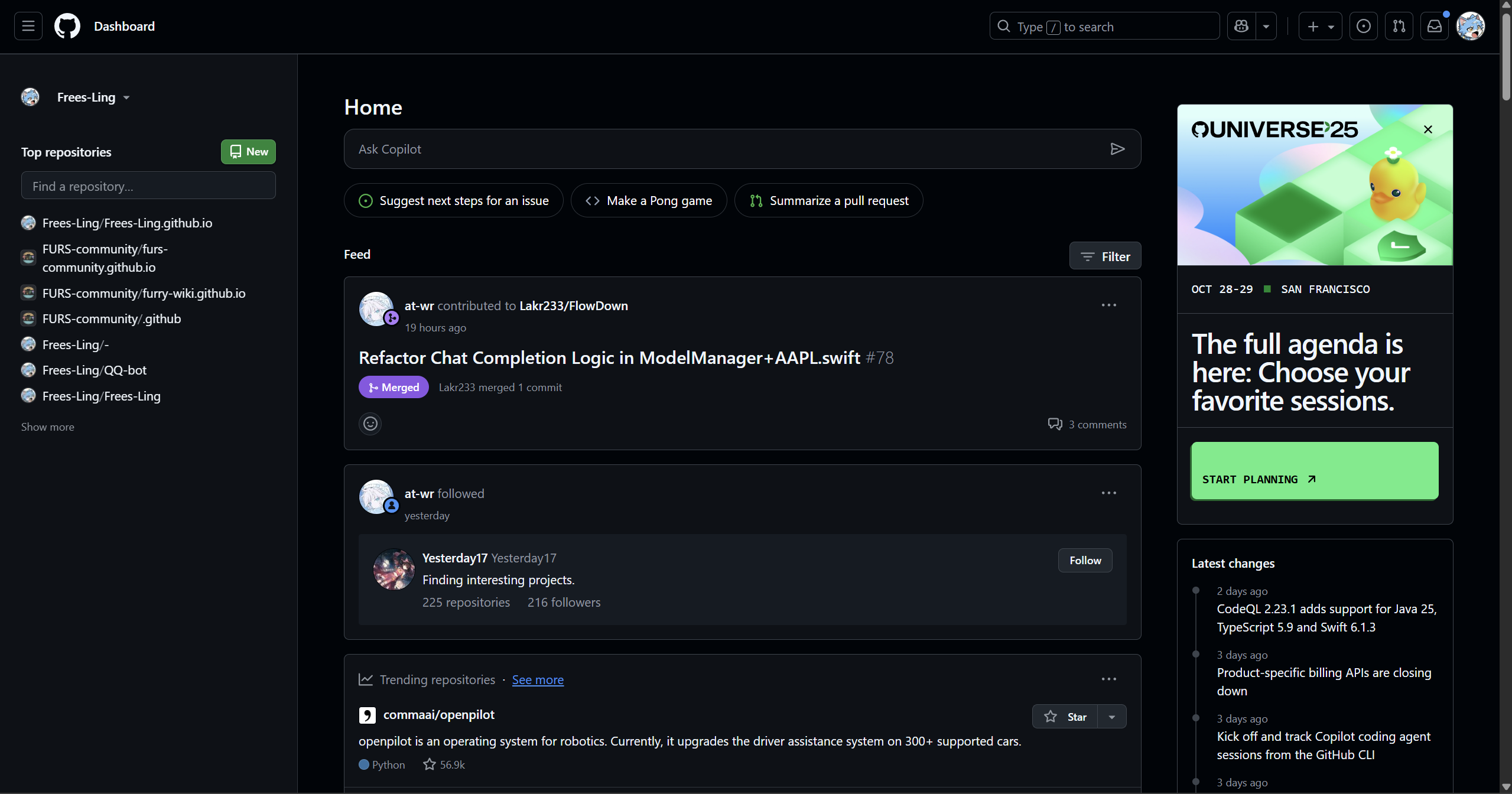
当进入此界面时,恭喜你,注册成功了。此时点击右上角的头像,再点击Profile,就可以进入你的个人主页了。
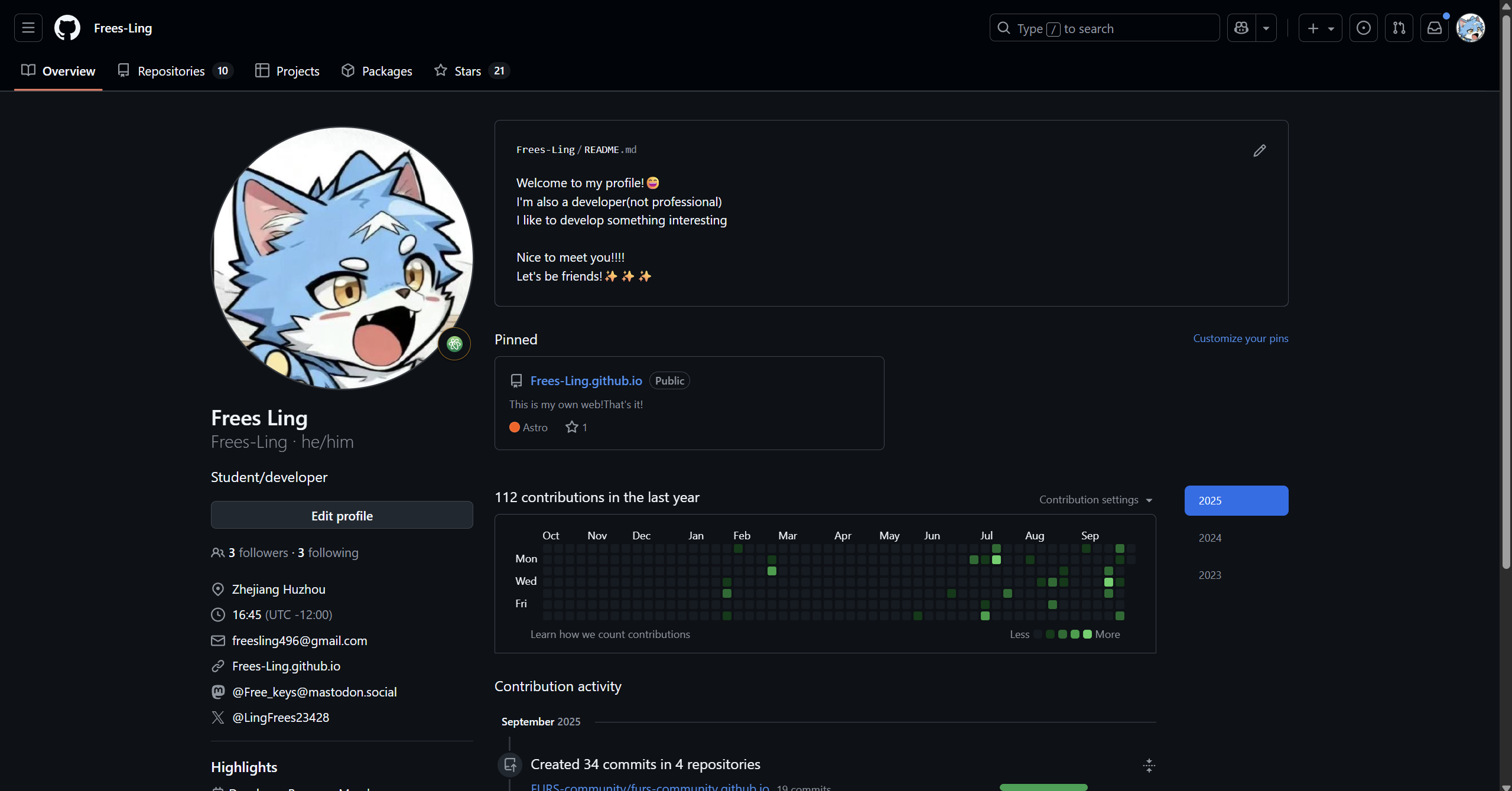
配置个人资料
配置个人资料可不是仅仅填写头像下面那个简介而已,作为优秀的“码农”,我们还需有自己的个性化介绍
- 点击repositories,查看自己的仓库
- 点击NEW,创建新的仓库
- 这个仓库的名称需要与你注册账户时的账单名称一致,比如我叫Frees-Ling,那么我创建的仓库名称也必须是Frees-Ling
- 完成后点击创建,如下图
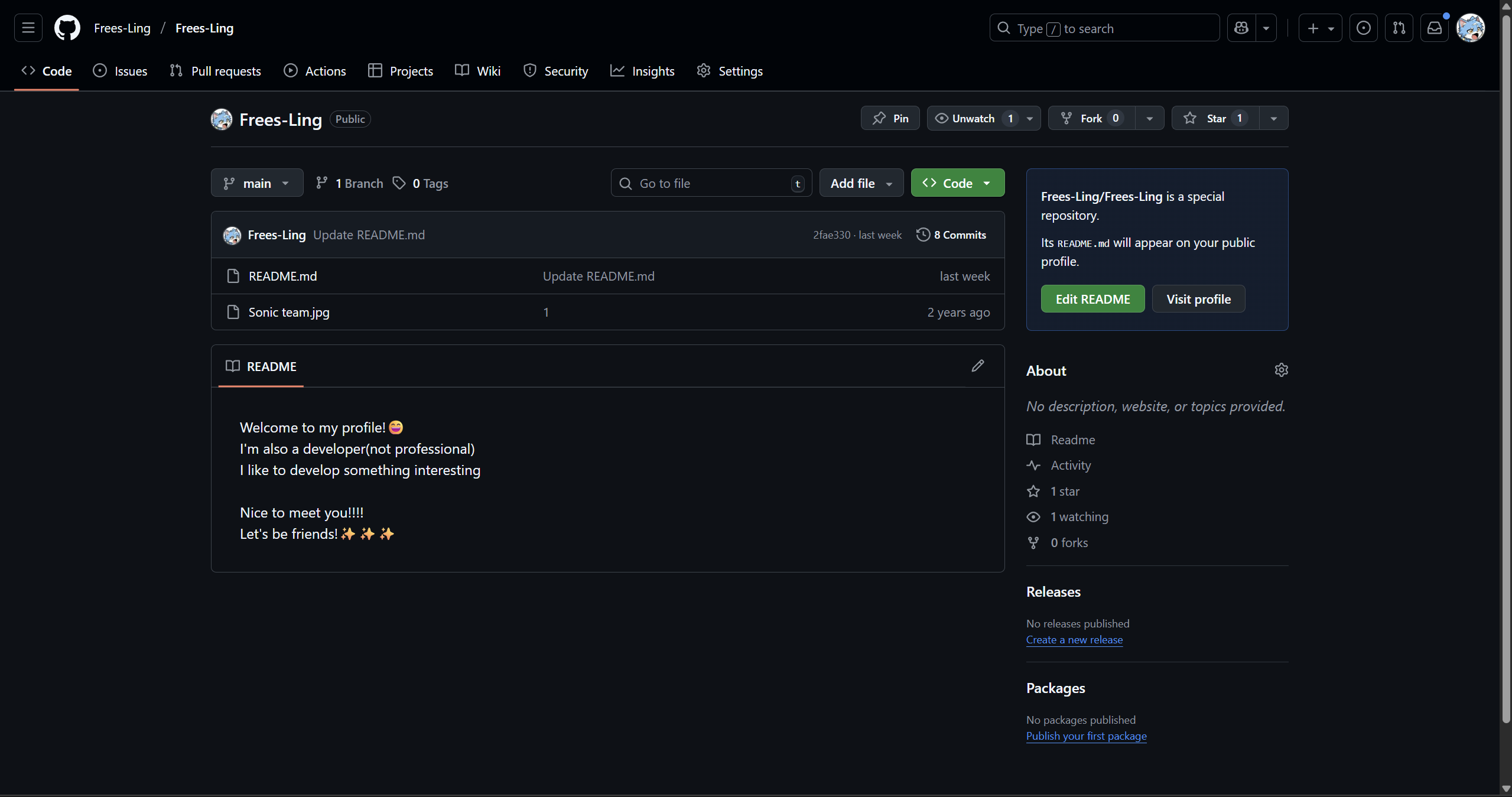
注意:这里我已经配置好了我的个人简介,所以你看到的界面会有所不同
将你的个人简介写在README.md文件中,点击Commit new file,完成创建,你就可以在你的主页看到你的个人介绍了!
恭喜你!Github入门了
GitHub基本用法&团队协作
一、项目初始化与克隆
- 本地初始化(可选)
git init- 从远程仓库克隆
git clone https://github.com/FURS-community/furs-community.github.io.git

# 仅作示例!!!!!请勿克隆此仓库
二、日常开发流程(本地操作)
- 新建功能分支
git checkout -b main- 查看状态
git status- 添加文件到暂存区
git add filename
git add .
注意:空文件夹并不会被git跟踪
- 提交变更
git commit -m "feat: describe"- 推送到远程
git push origin main三、协作开发,自动合并
- 切换主分支并拉取到最新代码
git checkout main
git pull origin main- 合并到主分支
git merge main注意:如果出现冲突
-
- 使用VC code解决(其他也可以)
-
- 冲突解决后
git add .
git commit- 推送合并后的主分支
git push origin main四、清理工作
- 删除合并后的功能分支
#本地
git branch -d feat/describe
#远程
git push origin --delete main
五、补充
- 查看分支
#本地
git branch
#远程
git branch -r- 删除文件跟踪(保留本地)
git rm --cached filename

## ```
## 后续提交方法(上述初始工作已完成)

```bash
git add .
git commit -m "deacribe"
git push origin main
注意:每次提交之后在群里说明
使用 SSH 连接 GitHub 仓库
本文档总结了从本地配置到远程连接 GitHub 仓库的完整 SSH 方法。
先导:GitHub中创建自己的SSH密钥
- 点击右上角头像 → Settings → SSH and GPG keys → New SSH key
- 填写 Title,粘贴公钥内容,点击 Add SSH key 保存
- (公钥内容可通过
cat ~/.ssh/id_rsa.pub查看)
1. 检查是否已有 SSH Key
ls -al ~/.ssh如果已经存在 id_rsa 和 id_rsa.pub,则可以跳过生成步骤。
2. 生成新的 SSH Key
ssh-keygen -t rsa -b 4096 -C "your_email@example.com"- 按提示输入保存路径(默认即可:
~/.ssh/id_rsa)。 - 可以设置密码,也可以直接回车跳过。
3. 启动 SSH Agent 并添加密钥
eval "$(ssh-agent -s)"
ssh-add ~/.ssh/id_rsa
4. 将公钥添加到 GitHub
cat ~/.ssh/id_rsa.pub复制输出内容,进入 GitHub → Settings → SSH and GPG keys → New SSH key,粘贴并保存。
5. 测试连接
ssh -T git@github.com若提示:
Hi username! You've successfully authenticated, but GitHub does not provide shell access.说明配置成功。
6. 配置远程仓库地址
git init
git remote add origin git@github.com:username/repo.git
git remote -v
7. 修改默认 SSH 端口(可选)
由于本地使用默认的连接端口极其容易发生断开连接,GitHub同时也针对这个推出了走 443 端口的 SSH 服务。
如果需要将默认 22 端口改为 443,可编辑 SSH 配置:
nano ~/.ssh/config添加以下内容:
Host github.com
  HostName ssh.github.com
  User git
  Port 443
  IdentityFile ~/.ssh/id_rsa
保存退出后,即可通过 ssh -T git@github.com 走 443 端口连接。
8. 提交与推送
git add .
git commit -m "first commit"
git push -u origin master
✅ 至此,本地即可通过 SSH 安全连接到 GitHub 并管理远程仓库。
Github Code Spaces 使用指南
GitHub Codespaces 是 GitHub 提供的一种基于云的开发环境,允许开发者在浏览器中直接编写、运行和调试代码。以下是使用 GitHub Codespaces 的详细指南:
1. 创建 Codespace
- 登录到你的
GitHub账号。 - 进入你想要使用的仓库页面。
- 点击页面右上角的绿色
Code按钮。 - 在下拉菜单中选择
Open with Codespaces。 - 点击
New codespace按钮,GitHub会自动为你创建一个新的Codespace。
2. 配置 Codespace
- 创建完成后,
Codespace会在浏览器中打开一个新的窗口。 - 你可以选择不同的开发环境(如 Node.js、Python、Java 等)来配置你的 Codespace。
- 你还可以通过编辑
.devcontainer/devcontainer.json文件来自定义开发环境。
3. 使用 Codespace
- 在
Codespace中,你可以像在本地开发环境中一样编写代码。 - 你可以使用内置的终端来运行命令行操作。
- 你可以安装扩展来增强你的开发体验。
- 你可以使用
Git来管理你的代码版本。
4. 保存和关闭 Codespace
Codespace会自动保存你的更改。- 当你完成工作后,可以点击右上角的
Codespaces按钮,然后选择Stop codespace来关闭它。 - 你可以随时重新打开你的
Codespace,所有的更改都会被保留。
5. 删除 Codespace
- 如果你不再需要某个
Codespace,可以点击Codespaces按钮。 - 找到你想要删除的
Codespace,点击旁边的“…”按钮。 - 选择
Delete codespace来删除它。
6. 注意事项
Codespaces可能会产生费用,具体取决于你的使用时间和资源消耗。- 确保你了解
GitHub的Codespaces定价政策,以避免意外费用。 Codespaces适合短期项目和快速原型开发,对于长期项目,建议使用本地开发环境。
你也可以使用VScode网页版本直接登录GitHub账户,选择存储库进行编辑,如需要终端测试,请点击终端,直接自动生成Github Code Spaces终端 当然不用担心费用问题,GitHub Code Spaces提供了免费额度,足够我们日常使用
探索Github有意思的存储库
这里没啥好说的,主页进去就可以看。。。但是在搜索的时候一定要 关闭网页自动翻译 !
Author: Frees Ling
除特别注明外,本文采用 CC BY-NC-SA 4.0 协议。
CONVERSATION
回应与讨论
欢迎留下你的想法。评论由 GitHub Discussions 保存和管理。
评论框没有显示?可以直接前往 GitHub Discussions 参与讨论。